1Auf der Webseite anmelden
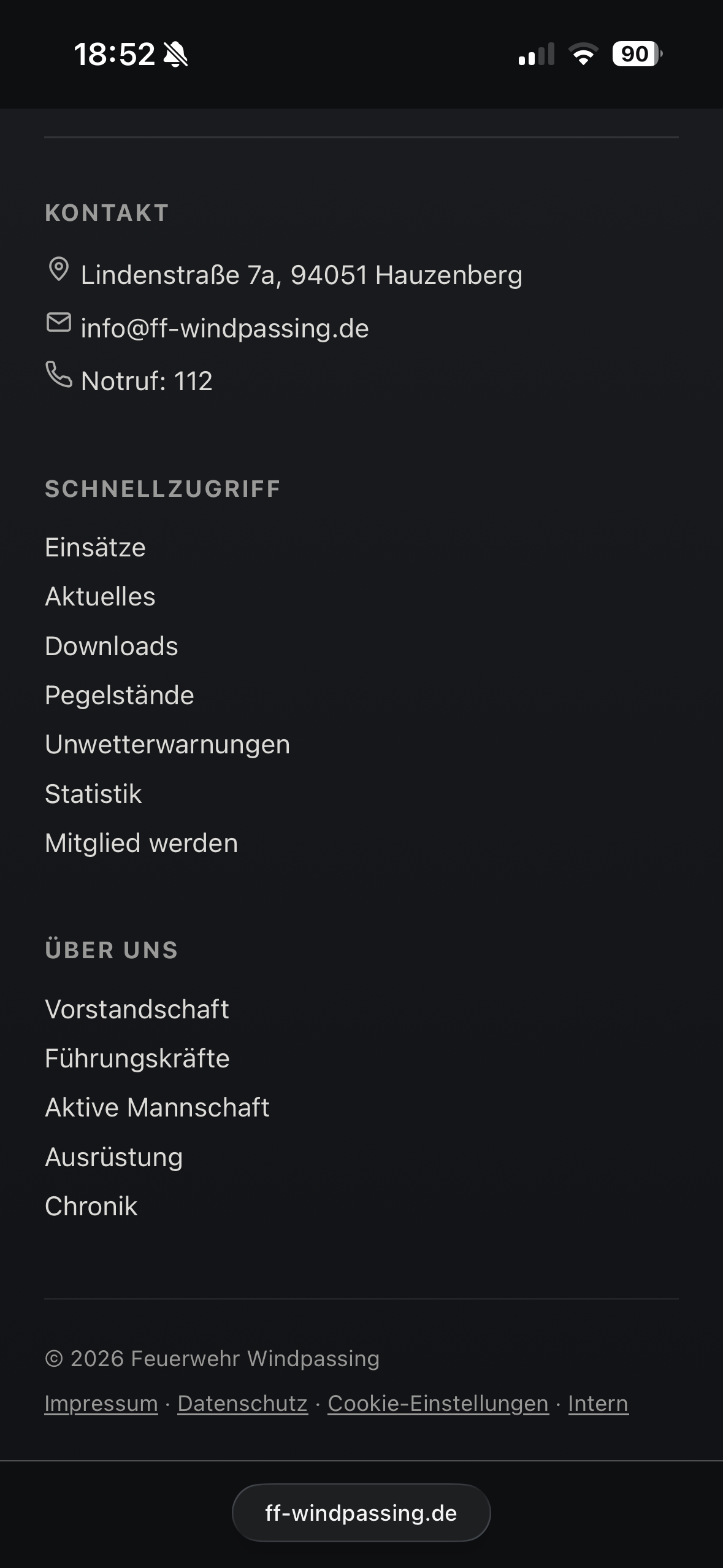
Auf der Webseite ganz nach unten scrollen (auf jeder Seite) und auf „Intern" tippen.
2Anmelden

Feuerwehr Windpassing
Einsatz- & Berichtserfassung
Zugang nur für freigeschaltete Kameradinnen & Kameraden.
Benutzername eintippen, den du erhalten hast.
Passwort eintippen.
Auf „Anmelden" tippen.
3Hauptmenü
Was möchtest du erfassen?
Neuer Einsatz – einen neuen Einsatz erfassen.
Neuer Bericht – einen Beitrag für „Aktuelles" schreiben.
Einsatz bearbeiten – bestehenden Einsatz ändern oder löschen.
Bericht bearbeiten – bestehenden Bericht ändern oder löschen.
Mannschaft bearbeiten – Mitgliederzahlen & Qualifikationen.
Führungskräfte & Vorstandschaft – Personen, Dienstgrade, Fotos.
Downloads verwalten – Formulare & Dokumente hochladen.
4Neuer Einsatz
Einsatzart auswählen: Brand, Technische Hilfe oder Sonstiges.
Einsatzstichwort eintragen (z. B. „Küchenbrand"). Pflichtfeld.
Datum und Uhrzeit des Einsatzes.
Ort des Einsatzes eintragen.
Alarmierte Kräfte antippen oder frei hinzufügen (optional).
Mit „Vorschau ansehen" kannst du vorher prüfen, wie der Einsatz auf der Webseite aussehen wird.
Ganz unten Fotos hinzufügen (optional) und auf „Einsatz speichern" tippen.
5Einsatz bearbeiten
Gewünschten Einsatz aus der Liste antippen, um ihn zu bearbeiten.
Zum Löschen: Zeile nach links wischen oder den „Löschen"-Button nutzen (mit Sicherheitsabfrage).
6Neuer Bericht
Titel des Berichts eintragen. Pflichtfeld.
Text schreiben – worüber möchtest du berichten?
Status wählen: „Als Entwurf speichern" (noch nicht sichtbar) oder „Sofort veröffentlichen" (live auf der Webseite).
Mit „Vorschau ansehen" kannst du vorher prüfen, wie der Bericht auf der Webseite aussehen wird.
Optional Titelbild & Galeriebilder hinzufügen, dann speichern.
7Bericht bearbeiten
Funktioniert genau wie „Einsatz bearbeiten": Bericht aus der Liste antippen zum Ändern, nach links wischen zum Löschen. Berichte im Entwurf sind mit „(Entwurf)" gekennzeichnet.
8Mannschaft bearbeiten
Hier pflegst du die Zahlen für die Seite „Aktive Mannschaft": Mitglieder im Aktivdienst, Jugendfeuerwehr sowie die Liste der Qualifikationen (z. B. Atemschutzträger, Maschinisten). „Mitglieder gesamt" wird automatisch aus den beiden anderen Zahlen berechnet.
9Führungskräfte & Vorstandschaft
Hier trägst du alle Führungskräfte ein: Name, Dienstgrad, Funktion und optional ein Foto. Personen mit „Vorstand" in der Funktion erscheinen automatisch zusätzlich auf der Vorstandschaft-Seite – dafür ist keine separate Eingabe nötig.
10Downloads verwalten
Formulare und Dokumente (z. B. Mitgliedschaftsantrag) hochladen. Titel und Kategorie angeben, Datei auswählen, hochladen. Vorhandene Dateien lassen sich wie bei den Listen oben löschen.
Anleitung: Zum Home-Bildschirm hinzufügen
iPhone (Safari)
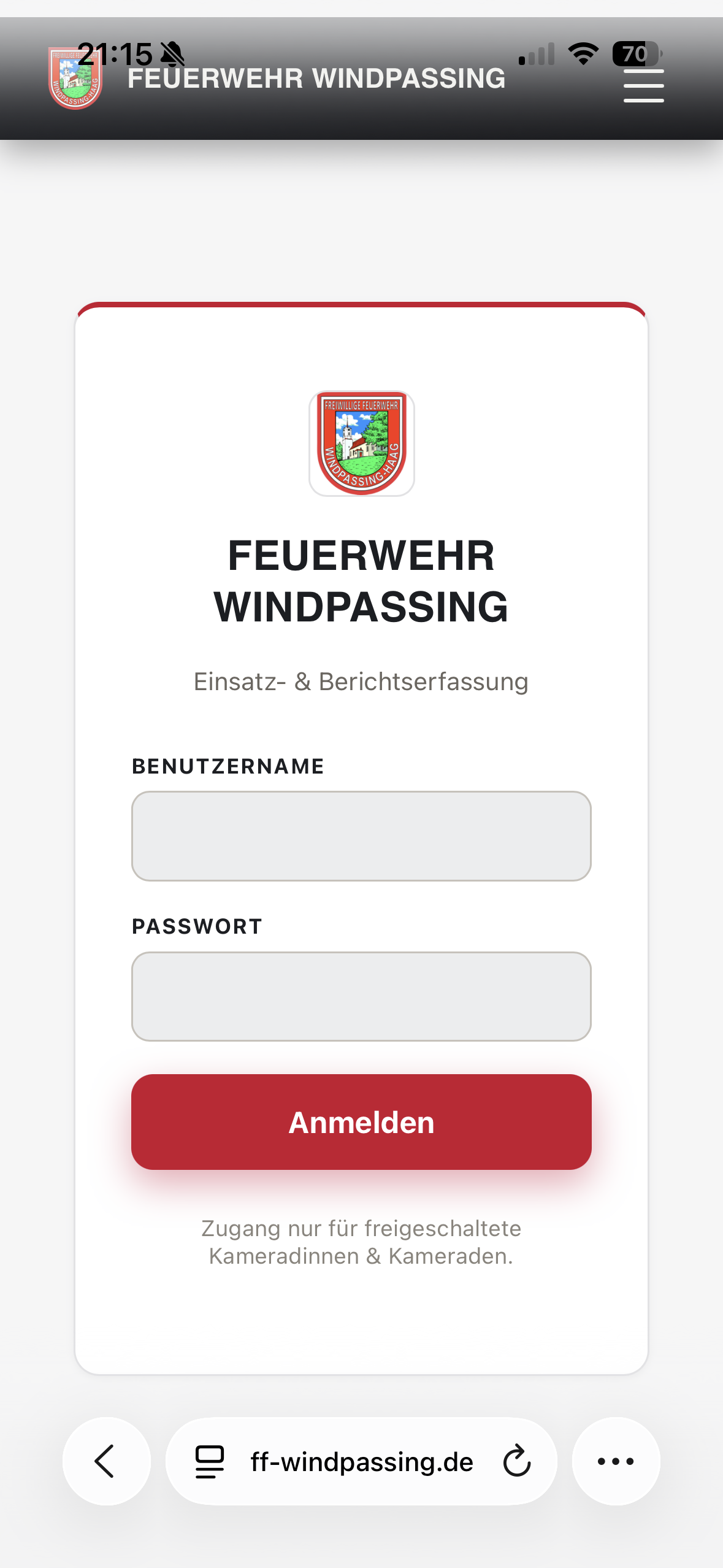
1. Unten rechts auf „•••" tippen
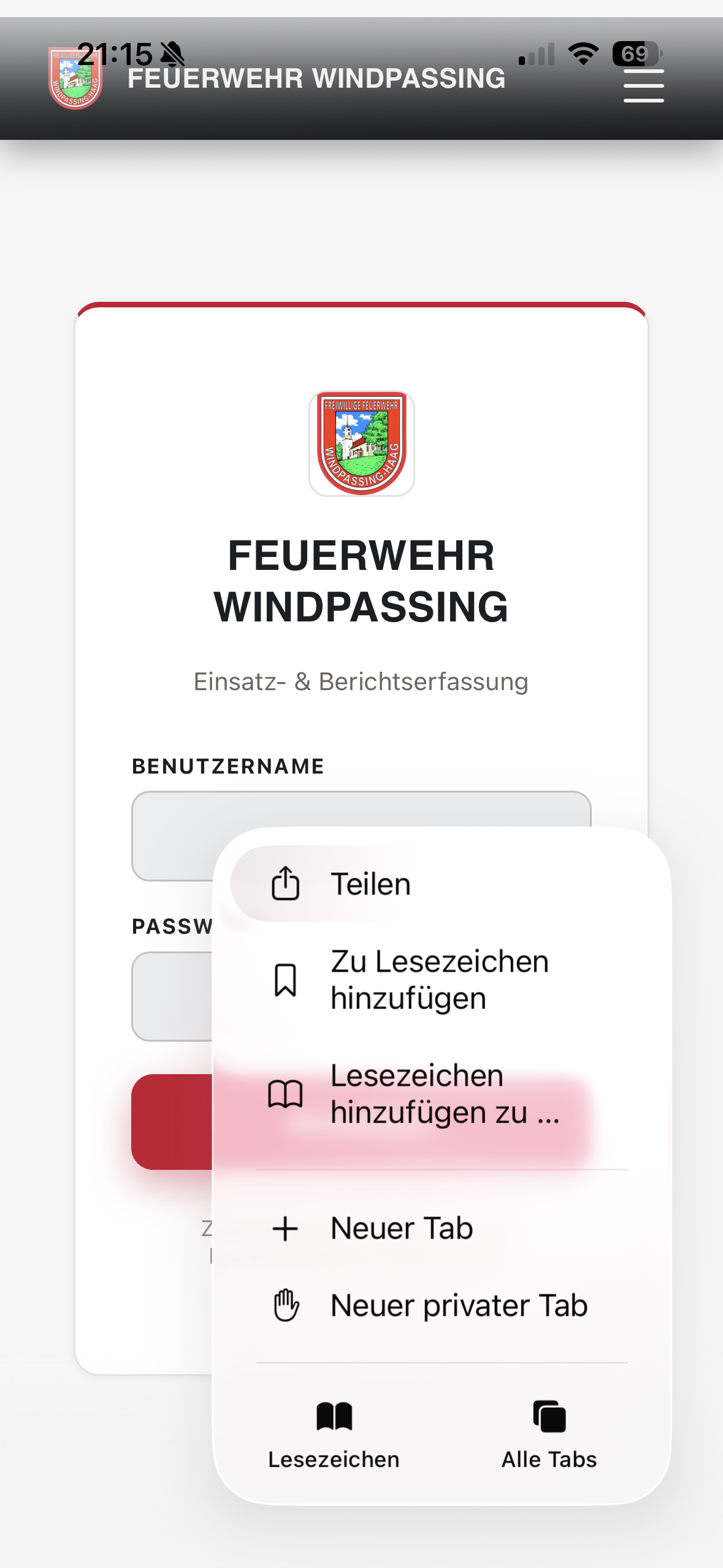
2. Auf „Teilen" tippen

3. „Zum Home-Bildschirm" antippen
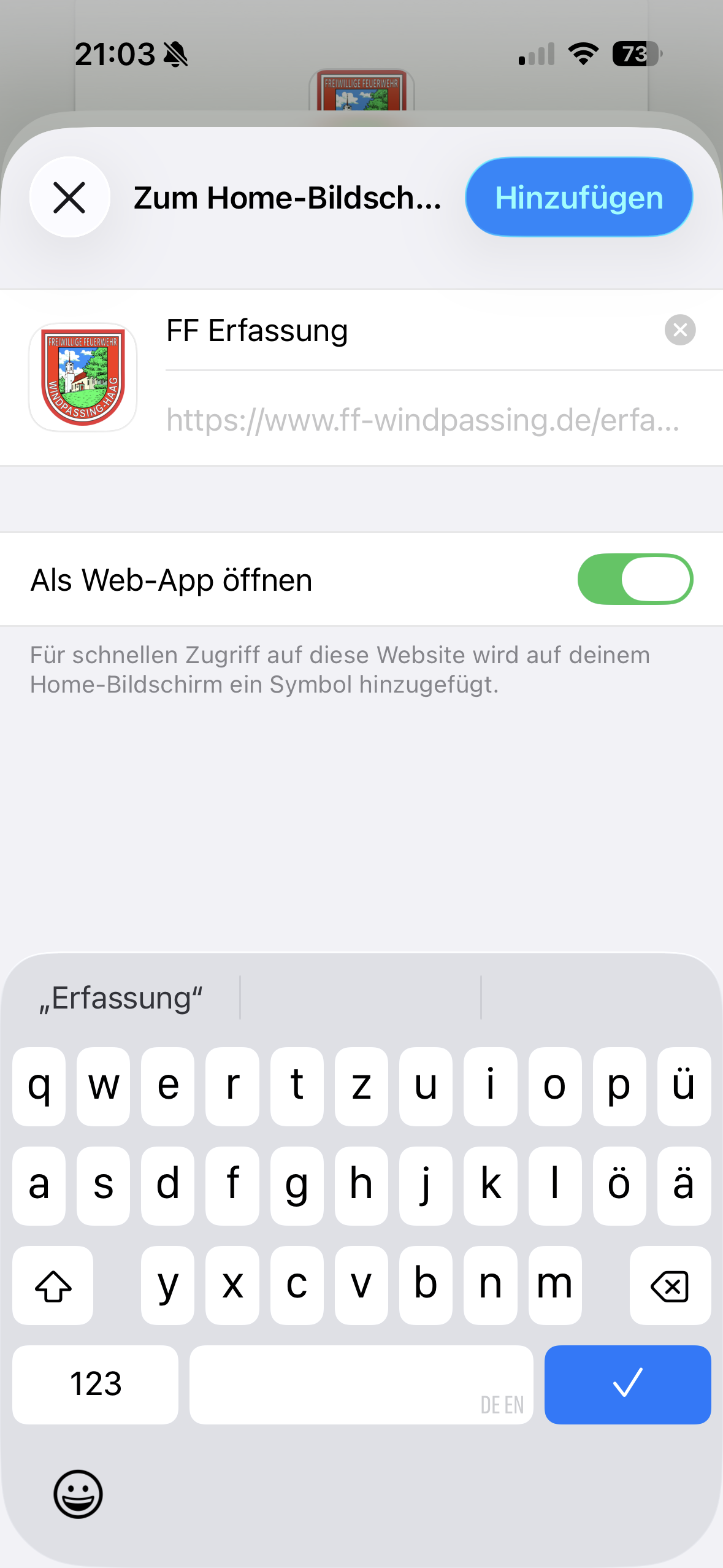
4. Mit „Hinzufügen" bestätigen

5. Fertig – Symbol ist da
Android (Chrome)
1. Oben rechts auf „⋮" tippen
2. „Zum Startbildschirm hinzufügen" antippen
Zum Startbildschirm hinzufügen?
3. Mit „Hinzufügen" bestätigen