1Auf der Webseite anmelden
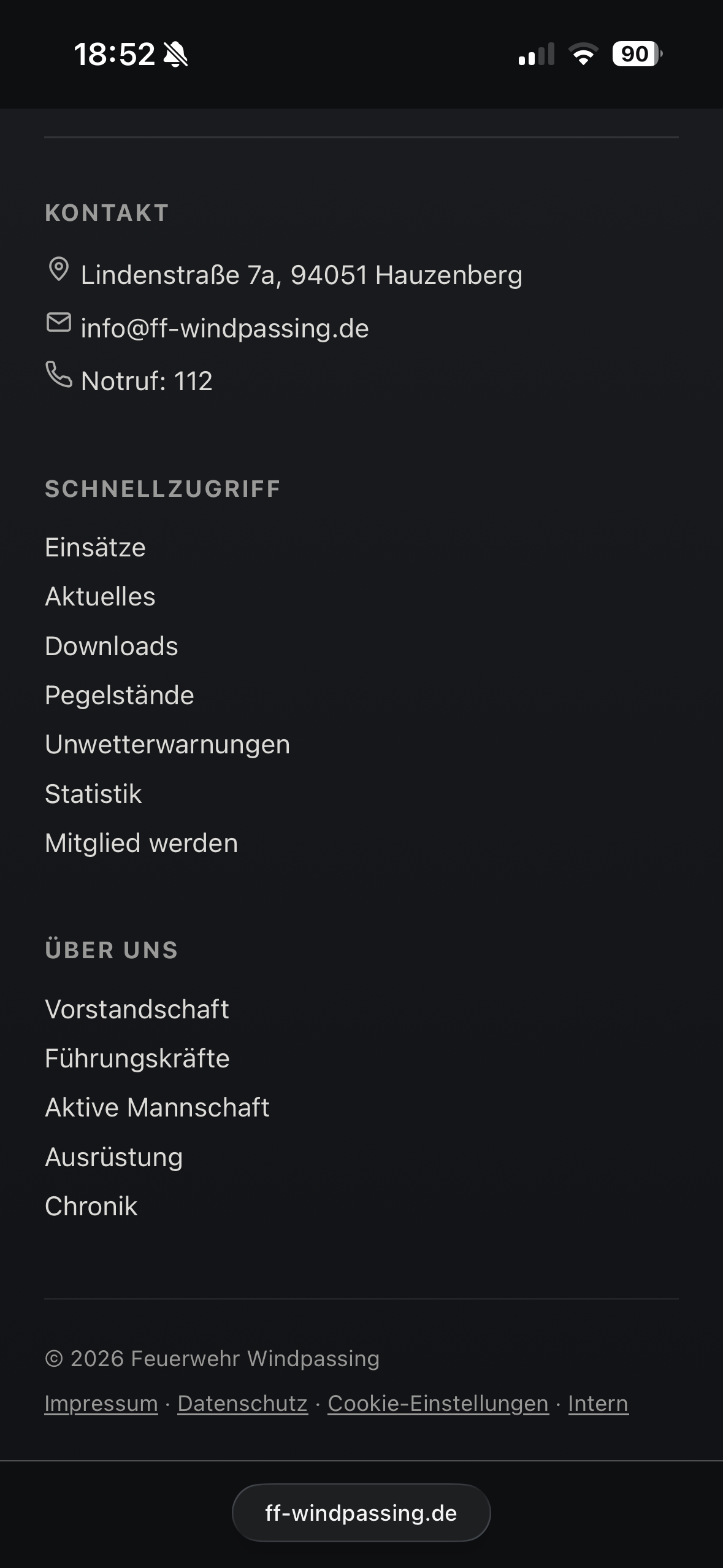
Auf der Webseite ganz nach unten scrollen (auf jeder Seite) und auf „Intern" tippen.
2Anmelden

Feuerwehr Windpassing
Einsatz- & Berichtserfassung
Zugang nur für freigeschaltete Kameradinnen & Kameraden.
Benutzername eintippen, den du erhalten hast.
Passwort eintippen.
Auf „Anmelden" tippen.
3Hauptmenü
Was möchtest du erfassen?
Neuer Bericht – einen neuen Bericht erfassen.
Bericht bearbeiten – bestehenden Bericht ändern oder löschen.
Downloads verwalten – Dateien für Mitglieder bereitstellen.
4Neuer Bericht
Titel des Berichts eintragen (z. B. „Atemschutzübung"). Pflichtfeld.
Datum und Ort der Veranstaltung.
Teilnehmer antippen oder frei hinzufügen (optional).
Berichtstext eintragen – was wurde gemacht, geübt oder besprochen.
Mit „Vorschau ansehen" prüfen, Fotos hinzufügen (optional) und auf „Bericht speichern" tippen.
5Bericht bearbeiten
Gewünschten Bericht aus der Liste antippen, um ihn zu bearbeiten.
Zum Löschen: Zeile nach links wischen oder den „Löschen"-Button nutzen (mit Sicherheitsabfrage).
6Downloads verwalten
Unter „Downloads verwalten" kannst du Dateien (z. B. Protokolle, Formulare, Einladungen) hochladen, die dann öffentlich im Downloadbereich der Webseite sichtbar sind. Nicht mehr benötigte Dateien kannst du dort auch wieder löschen.
Anleitung: Zum Home-Bildschirm hinzufügen
iPhone (Safari)
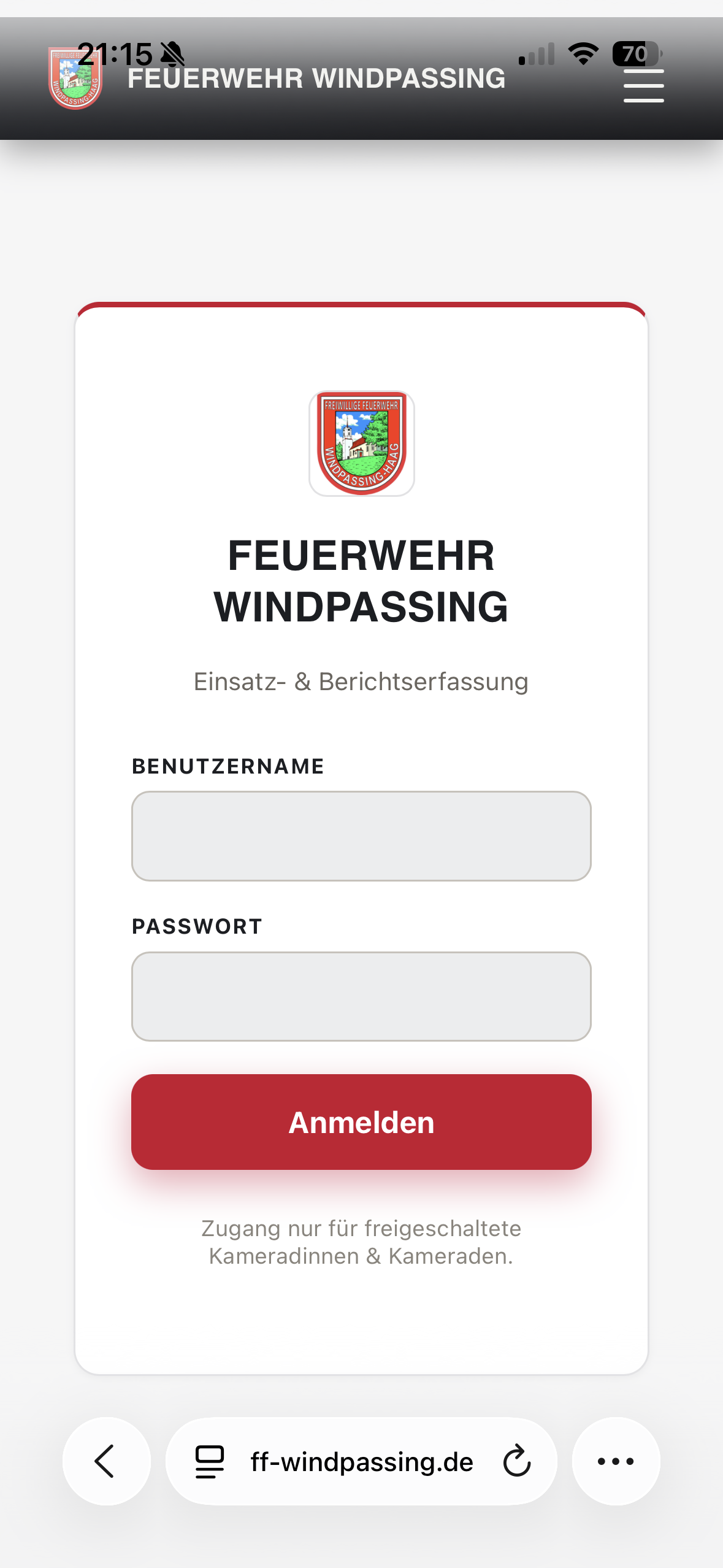
1. Unten rechts auf „•••" tippen
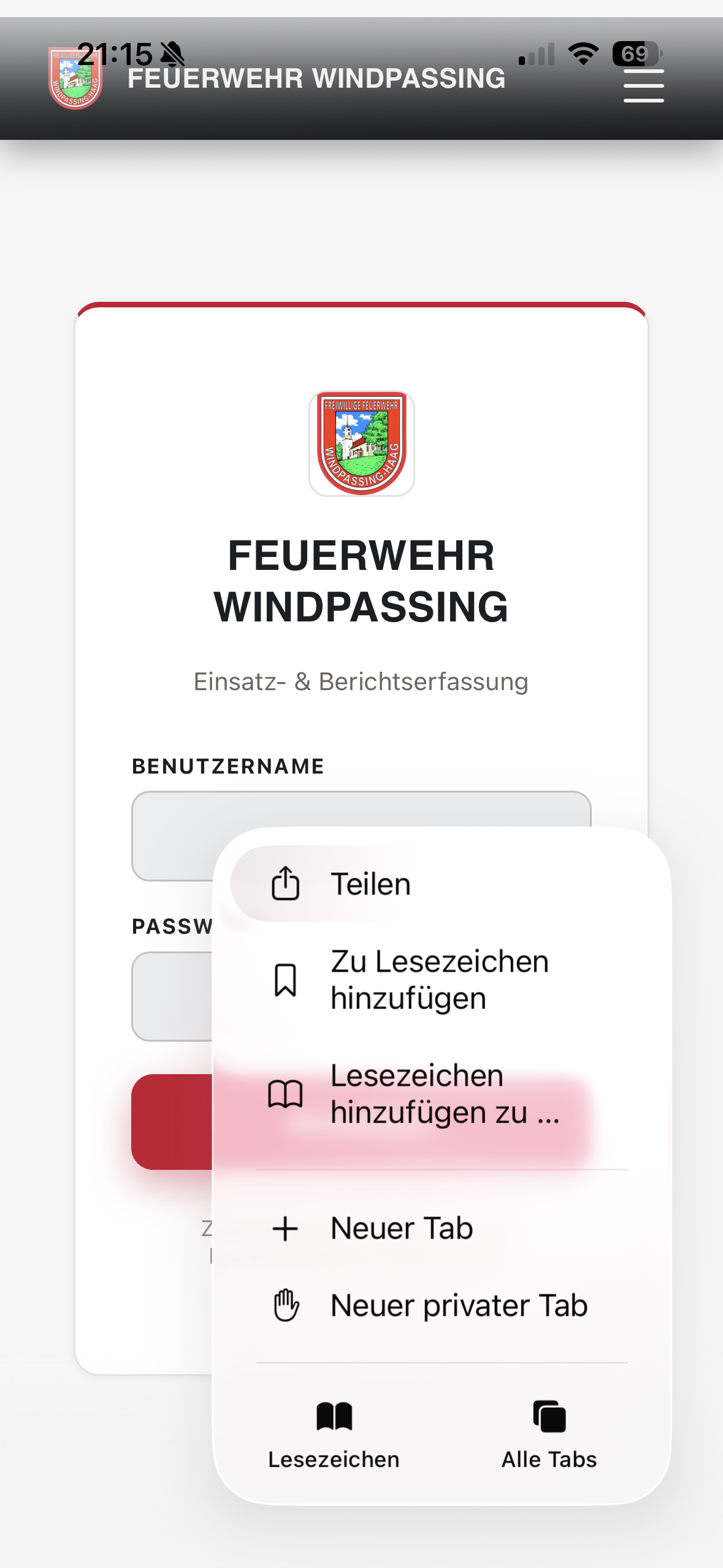
2. Auf „Teilen" tippen

3. „Zum Home-Bildschirm" antippen
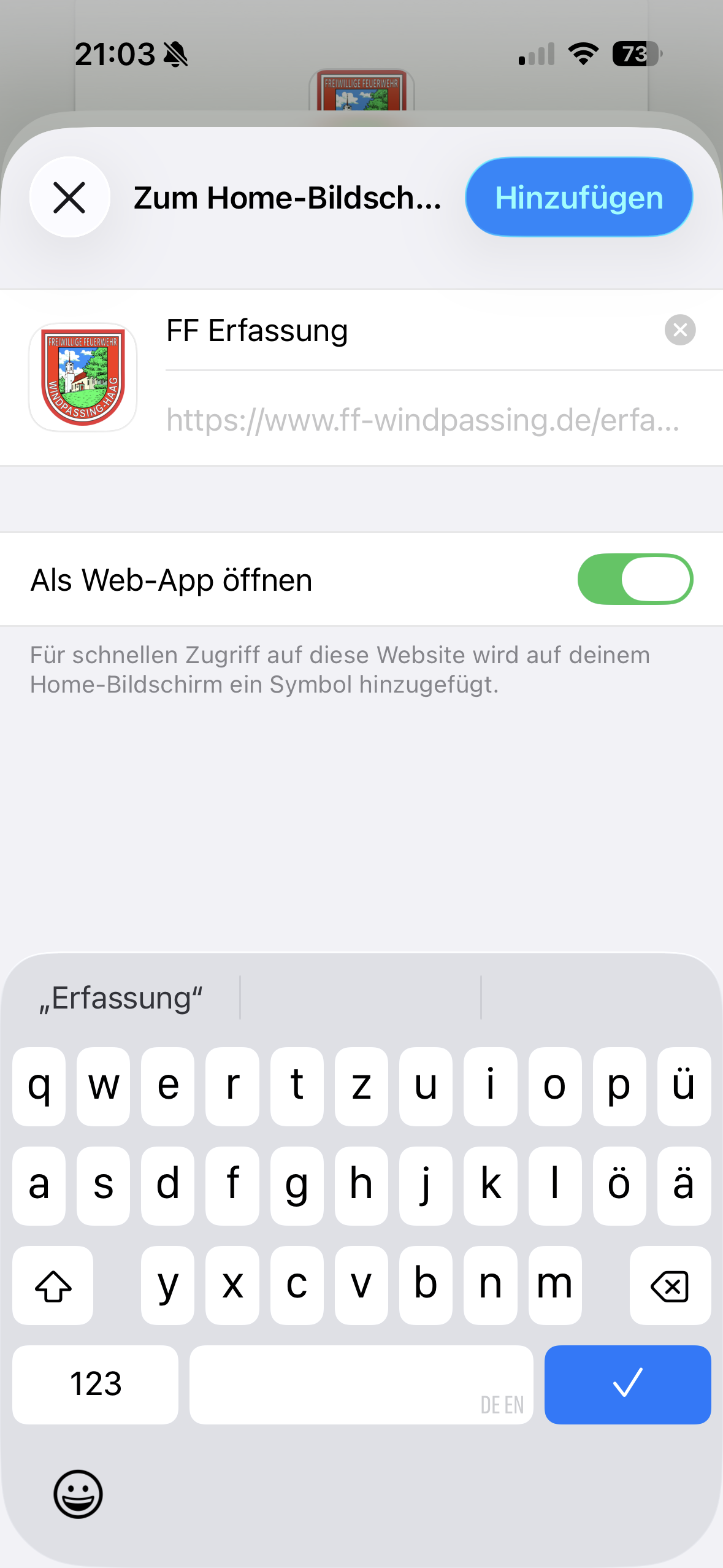
4. Mit „Hinzufügen" bestätigen

5. Fertig – Symbol ist da
Android (Chrome)
1. Oben rechts auf „⋮" tippen
2. „Zum Startbildschirm hinzufügen" antippen
Zum Startbildschirm hinzufügen?
3. Mit „Hinzufügen" bestätigen